O Ubuntu 13.04 Raring Ringtail
A versão Ubuntu 13.04 Raring Ringtail dá uma maior ênfase à sua interface Unity, trazendo novidades e ajustes. Contando com redesenho de alguns de seus ícones e um novo menu de desligamento do sistema integrado com o Unity. E o próprio Unity apresenta uma nova funcionalidade, onde ao clicar com o botão direito do mouse abre-se uma lista de opções que funciona para todos os aplicativos. A troca de janelas pode ser feita através do botão de rolagem do mouse e a interface ficou menos poluída.
Assim, além da fácil utilização, o Ubuntu 13.04 proporciona uma interface limpa e simples, mas sem perder a sofisticação. Vale a pena conferir!


Instalando o Ubuntu 13.04
Passo 1: Para instalar o Ubuntu é necessário reservar um espaço em seu HD. Para o caso de testes é possível utilizar uma máquina virtual em seu próprio computador, assim você pode testar todas as funcionalidades antes de instalá-lo diretamente em seu HD.
 |
| Figura 01: Imagem da tela inicial de instalação do Ubuntu 13.04. |
Passo 2: Após o carregamento dos componentes, é mostrada a janela inicial de configuração da instalação. Onde existem 2 opções a serem escolhidas:
- Try Ubuntu (permite que você apenas teste o sistema, sem a instalação no seu HD, também conhecida com Live);
- Install Ubuntu (instala o Ubuntu 13.04 em seu HD).
 | |
| Figura 02: Janela inicial de instalação, permitindo a escolha do tipo de instalação desejado. |
Passo 3: Nesse passo, são mostradas as informações de níveis de requisitos para a instalação do Ubuntu 13.04 (como ter no mínimo 5.4Gb de espaço livre no HD, estar com o computador (no caso de notebooks) conectado a uma fonte de energia, e estar conectado à internet), permitindo ainda a escolha do usuário em instalar ou não algum software adicional para suporte a formatos populares (MP3, MPEG, etc.).
 | |
| Figura 03: Janela com os requisitos para a instalação do Ubuntu 13.04. |
Passo 4: Nesta etapa é realizado o particionamento do disco. Assim, você pode escolher realizar o particionamento manualmente, instalar o Ubuntu 13.04 lado a lado com seu sistema operacional já existente, onde ambas opções anteriores criam dual boot permitindo que o sistema operacional que deseja utilizar seja escolhido na inicialização do computador, ou ainda, formatar a partição e instalar apenas o Ubuntu 13.04.
Nesse caso, iremos escolher a opção Erase disk and install Ubuntu, esta opção irá apagar todos os dados do HD e instalar o Ubuntu 13.04.
 | |
| Figura 04: Janela com as opções de instalações disponíveis do Ubuntu 13.04. |
Passo 5: Agora, é definido o fuso horário no qual estamos localizados.
 | |
| Figura 05: Escolha do fuso horário de localização. |
Passo 6: Nesta etapa, deve-se escolher o layout do teclado a ser utilizado. Neste caso escolher Portuguese.
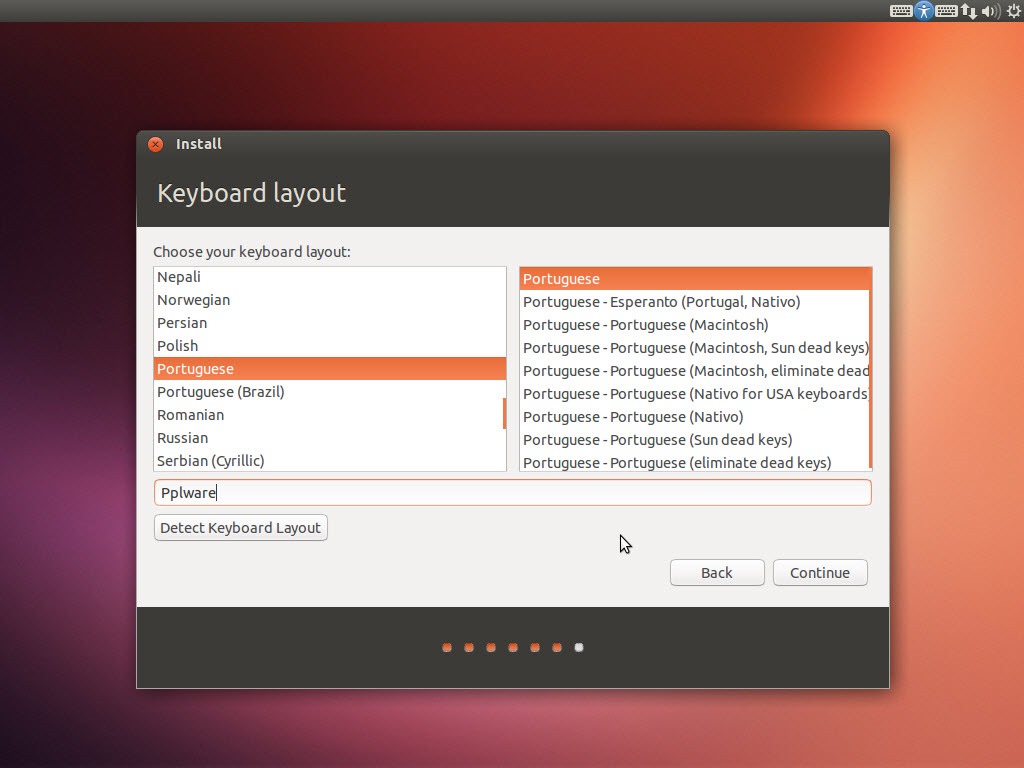 |
| Figura 06: Definição do layout do teclado a ser utilizado. |
Passo 7: Agora são pedidos os dados do usuário, nesta etapa é cadastrado o nome do usuário, o nome do computador, o nome de usuário e senha escolhida, que deve ser confirmada. Após o preenchimento desses dados, basta escolher a opção Continue.
 |
| Figura 07: Definição do usuário e senha do Ubuntu 13.04. |
Passo 8: Início de cópia dos ficheiros de instalação do Ubuntu 13.04.
 |
| Figura 08: Cópia dos ficheiros de instalação do Ubuntu 13.04. |
Passo 9: O Ubuntu irá mostrar algumas telas com as suas principais funcionalidades durante o processo de instalação.
 |
| Figura 09: Telas com as funcionalidades do Ubuntu 13.04. |
Passo 10: Pronto! Agora a instalação do seu Ubuntu 13.04 já está finalizada. Basta clicar sobre a opção Restart Now, e seu novo sistema será reinstalado e estará pronto para a utilização.
 |
| Figura 10: Tela de conclusão da instalação do Ubuntu 13.04. |
Passo 11: Após reiniciado seu sistema já solicitará sua senha e poderá ser iniciado, estando pronto para o uso.
 |
| Figura 11: Tela de login do Ubuntu 13.04. |
Download: Para fazer o download do Ubuntu 13.04 Raring Ringtail. Basta clicar no link abaixo:

